
Manual de integração da Pluga 📚
Guia completo para integrar sua ferramenta com a plataforma Pluga
Antes de começar a sua integração
Análise da documentação
Compartilhe com o desenvolvedor que será responsável pela integração essa documentação, para que ele se familiarize com as informações.
Call para tirar dúvidas
Envie um email para [email protected] com suas sugestões de dia e horário para agendamento de uma call. Nesta call estará presente um responsável técnico da Pluga para tirar dúvidas sobre a documentação. Aproveite este momento para trazer todas as dúvidas em relação a como trabalhar sua integração com a Pluga!
Caso surjam dúvidas durante a integração, envie um email para [email protected]. Descreva a sua dúvida com cuidado, e se possível envie prints ou outras informações que possam nos ajudar a entender melhor a sua questão.
Padrões de envio de informações
Buscamos ao máximo ser claros, e facilitar as informações para que os clientes possam entender como utilizar as integrações de forma correta, rapidamente ao ler as informações.
Para isso também temos alguns padrões de como as informações são escritas.
Tutorial de autenticação
É o tutorial de como buscar a API Key na ferramenta que está sendo integrada. Este tutorial está presente na ferramenta, quando o cliente vai conectar uma nova conta.
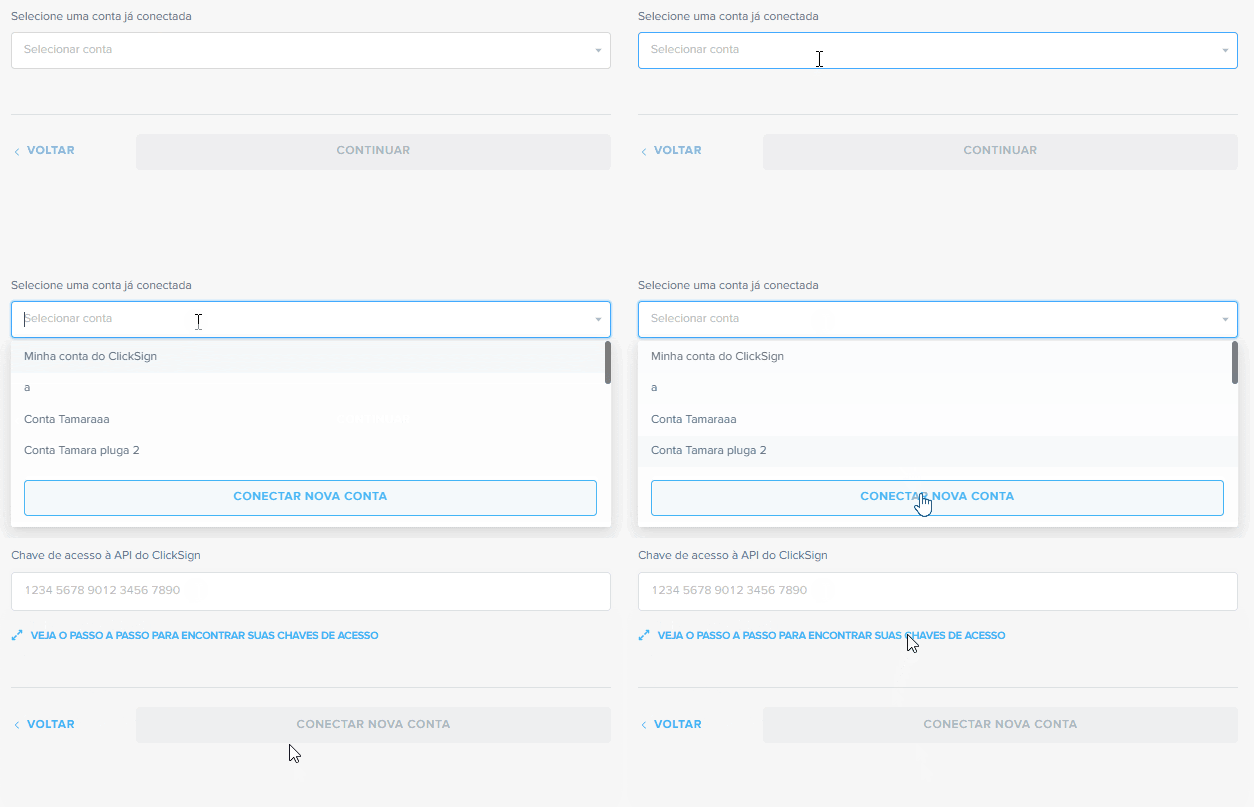
A seguir, um exemplo de um tutorial de autenticação:
Exemplo de um tutorial de autenticação:
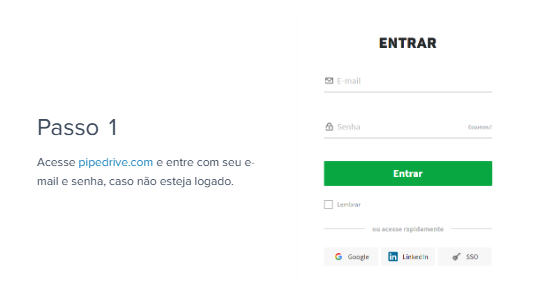
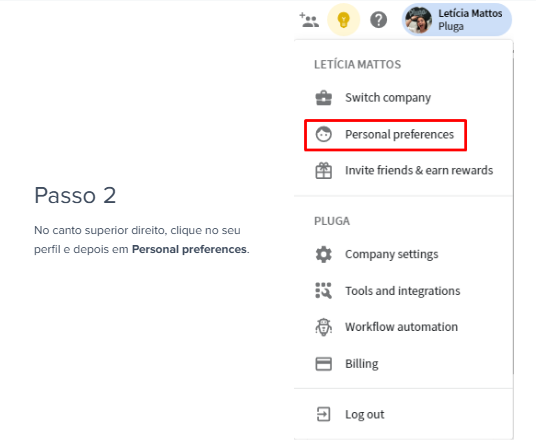
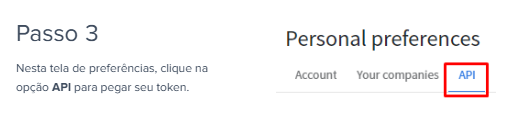
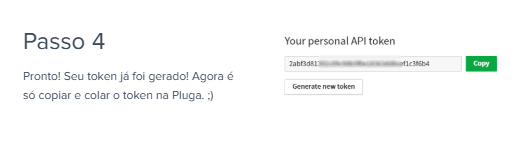
Todos os tutoriais estão disponíveis em português, e em inglês, e são apresentados de acordo com a língua que está sendo usada pelo usuário.
Estrutura do tutorial de autenticação:
Passo 1
Acesse <adicione o link do site de login da sua ferramenta> e entre com seu email e senha, caso não esteja logado.
Step 1
Access <insert the login page link for your tool> and log in with your email and password if you are not already logged in.
Imagem: Print onde aparece o local para inserção de login e senha da sua ferramenta
Passo 2
Siga indicando passo-a-passo o caminho que o cliente deve seguir para chegar a API Key
Step 2
Follow the step-by-step instructions to guide the customer to the API Key.
Imagens: Para cada passo adicione uma imagem. Para que fique mais claro para o cliente onde ele deve clicar para ir ao próximo passo, adicione um quadrado vermelho no local do clique.
Siga adicionando passos de acordo com a necessidade.
Finalize com um passo final padrão:
Passo (número final)
Pronto! Agora é só copiar e colar seu token na Pluga 🙂
Step (final number)
Done! Now just copy and paste your token into Pluga 🙂
Padrões de envio dos dados da integração
Essas informações serão enviadas por você diretamente no código, mas serão utilizadas pela Pluga na página de configuração da integração disponível aos clientes.
Actions
Os dados da integração que o cliente terá contato são os seguintes:
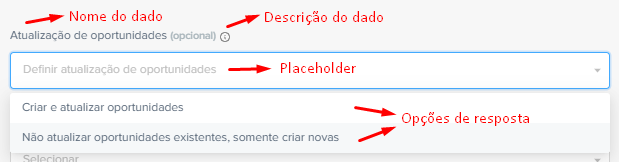
Descrição:
| Nome | Explicação | Padrão |
|---|---|---|
| Nome do dado | Nome da informação que o cliente irá enviar para a ferramenta | Escrever em terceira pessoa, e buscar sempre utilizar nomes já usados na sua ferramenta, para que o cliente possa relacionar a informação |
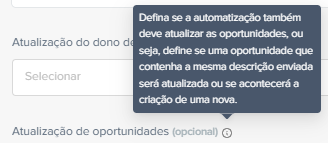
| Descrição do dado | Local para que você possa explicar melhor o que o campo se refere, assim como deixar claro se o envio de dados precisa acontecer em um padrão específico (em caso de campos sem lista). | Busque ser conciso. Ex: A data precisa ser enviada no padrão DD/MM/AAAA |
| Placeholder | Frase que irá aparecer no campo, antes que o cliente selecione uma opção de resposta | Trabalhe com frases no infinitivo, e comece a escrita com palavras como: Definir, e Selecionar |
| Opções de resposta | Somente em campos do tipo "lista" São as respostas que o cliente pode escolher, tanto para preencher o dado na ferramenta, quando para definir algum funcionamento da integração |
Escrever em terceira pessoa, e buscar sempre utilizar nomes já usados na sua ferramenta, para que o cliente possa relacionar a informação |
Triggers:
O cliente terá contato somente com os nomes dos dados, em forma de lista.
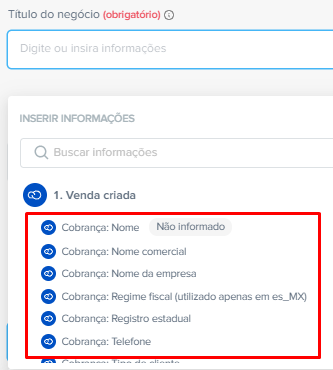
- Busque sempre utilizar nomes já presentes na sua ferramenta, para que o cliente possa relacionar a informação
- Uma dica é padronizar informações semelhantes com uma informação prévia seguida de dois pontos, e o nome do dado. No exemplo "Cobrança:", assim todas as informações de cobrança são mais facilmente identificadas pelo cliente.
Após completar a sua integração
Envie um email para [email protected], com o título:
NOME DA FERRAMENTA - Envio de integração para teste
O email deve conter as seguintes informações:
- Login, senha e link de acesso de uma conta gratuita de testes
- Arquivo do logo da sua ferramenta
- Descrição breve sobre o caso de uso trabalhado na integração
Após o recebimento deste email nós vamos testar a sua ferramenta, e dar um retorno em até 7 dias úteis.
Muito sucesso em sua integração!
Qualquer dúvida, enviar email para [email protected]